Nhằm hỗ trợ khách hàng quản lý sim tốt hơn, nhà mạng đã triển khai ứng dụng My MobiFone tích hợp nhiều chức năng khác nhau. Từ việc quản lý gói cước đến thanh toán hóa đơn, My MobiFone mang đến trải nghiệm sử dụng liền mạch và hiệu quả cho mọi thuê bao. Hãy cùng tìm hiểu thông tin chi tiết của My MobiFone trong bài viết sau nhé!
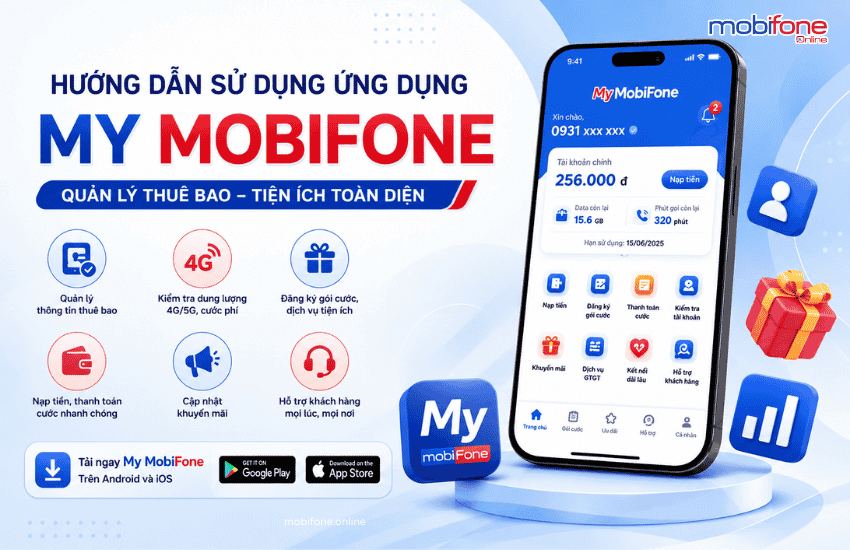
| TÊN ỨNG DỤNG | MY MOBIFONE |
| Nhà phát triển | MobiFone |
| Nền tảng hỗ trợ | Android, iOS |
| Đăng nhập | Số điện thoại + OTP |
| Chức năng nổi bật | Kiểm tra tài khoản, đăng ký gói cước, nạp tiền, thanh toán cước |
| Chi phí sử dụng | Miễn phí |
ỨNG DỤNG MY MOBIFONE LÀ GÌ?
My MobiFone là ứng dụng chăm sóc khách hàng chính thức do MobiFone phát triển. Mục tiêu nhằm giúp thuê bao quản lý toàn bộ thông tin sim và các dịch vụ di động ngay trên điện thoại.
Ứng dụng hiện hỗ trợ trên cả hệ điều hành Android và iOS, phù hợp với mọi thuê bao trên cả nước. Với My MobiFone, bạn có thể thực hiện nhiều dịch vụ tại nhà mà không cần đến cửa hàng giao dịch hoặc gọi tổng đài.
NHỮNG TÍNH NĂNG NỔI BẬT CỦA MY MOBIFONE
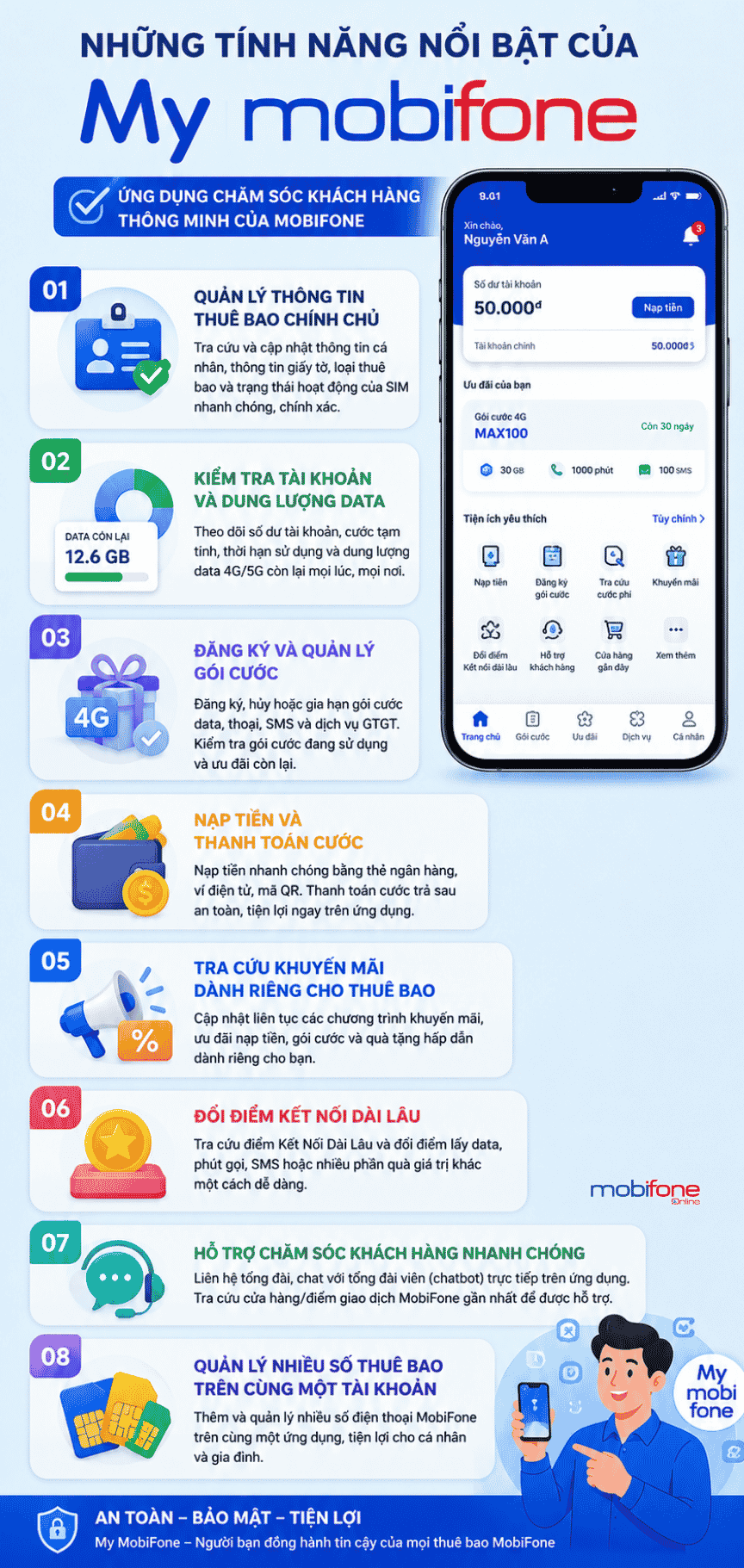
My MobiFone tích hợp nhiều tiện ích giúp khách hàng chủ động kiểm soát việc sử dụng dịch vụ di động hằng ngày. Dưới đây là những tính năng nổi bật được người dùng sử dụng nhiều nhất:
- Quản lý thông tin chính chủ
- Kiểm tra thông tin gói cước, dịch vụ GTGT
- Nạp tiền và thanh toán cước Online
- Tra cứu các chương trình khuyến mãi độc quyền
- Tham gia kết nối dài lâu MobiFone
- Hỗ trợ khách hàng trực tuyến
Cách tham gia kết nối dài lâu MobiFone trên ứng dụng
HƯỚNG DẪN TẢI APP MY MOBIFONE TRÊN ĐIỆN THOẠI
Hiện nay, ứng dụng được cung cấp miễn phí trên cả hệ điều hành Android và iOS. Link tải trực tiếp như sau:
Hướng dẫn chi tiết:
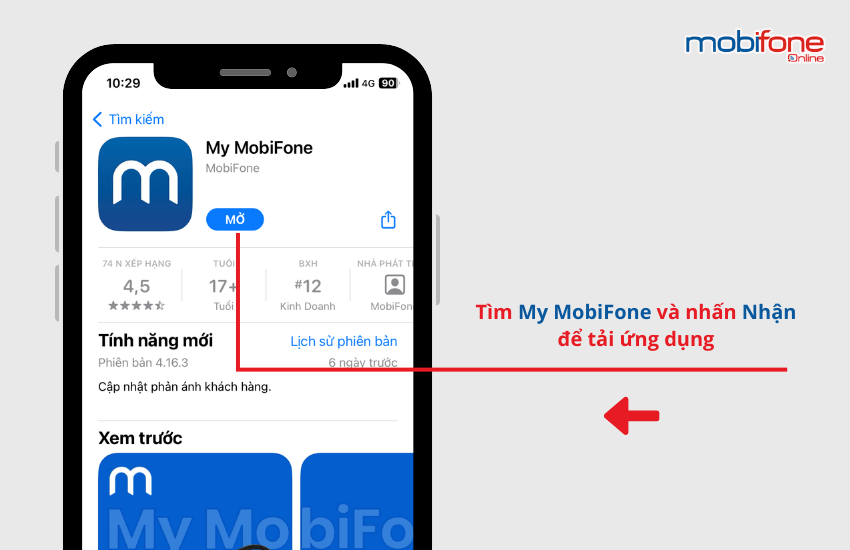
1. Đối với điện thoại iPhone
- Bước 1: Truy cập App Store trên thiết bị.
- Bước 2: Tìm kiếm từ khóa My MobiFone.
- Bước 3: Chọn đúng ứng dụng chính thức của MobiFone.
- Bước 4: Nhấn Nhận và xác thực bằng Face ID, Touch ID hoặc mật khẩu Apple ID nếu được yêu cầu.
2. Đối với điện thoại Android
- Bước 1: Mở ứng dụng CH Play (Google Play Store) trên điện thoại.
- Bước 2: Nhập từ khóa My MobiFone vào ô tìm kiếm.
- Bước 3: Chọn ứng dụng chính thức do MobiFone phát hành.
- Bước 4: Nhấn Cài đặt và chờ quá trình tải xuống hoàn tất.
3 CÁCH ĐĂNG NHẬP TÀI KHOẢN MY MOBIFONE
Sau khi tải và cài đặt ứng dụng thành công, khách hàng cần đăng nhập vào My MobiFone để sử dụng. Bạn có 3 cách tạo tài khoản vô cùng đơn giản như bên dưới:
Cách 1: Đăng nhập bằng số điện thoại + mã OTP
Đây là cách đăng nhập phổ biến và được nhiều khách hàng sử dụng nhất.
- Bước 1: Nhập số điện thoại của bạn ⇒ Nhấn nút Đăng nhập
- Bước 2: Hệ thống gửi mã OTP về máy ⇒ Nhập OTP chính xác là đã đăng nhập thành công.
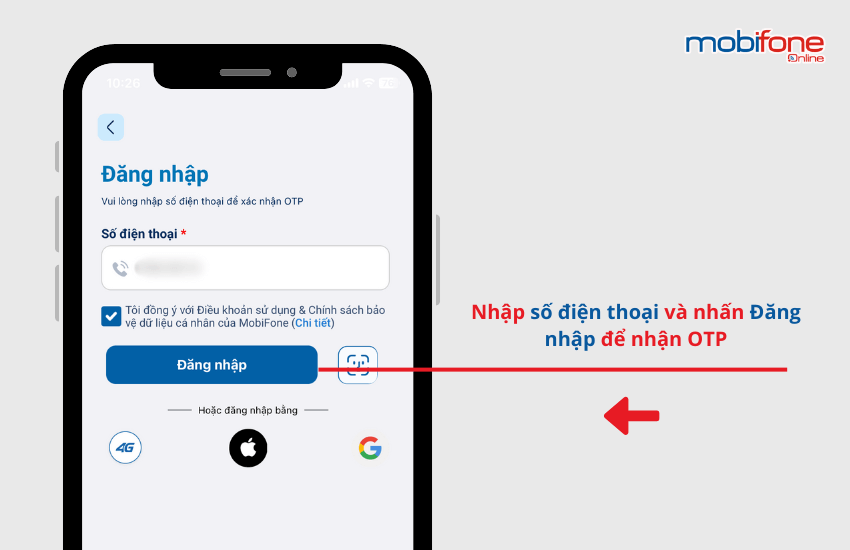
Nhận OTP để đăng nhập bằng số điện thoại
Cách 2: Đăng nhập bằng mạng 4G MobiFone
Nếu đang sử dụng dữ liệu di động MobiFone trên chính số thuê bao cần đăng nhập, khách hàng có thể sử dụng tính năng đăng nhập nhanh.
- Bước 1: Bật dữ liệu di động để bật mạng 4G MobiFone
- Bước 2: Nhấn nút 4G để hệ thống nhận diện và đăng nhập tự động.
Cách 3: Đăng nhập bằng Face ID, vân tay
Sau khi đã đăng nhập thành công vào ứng dụng, bạn có thể cài đặt tính năng đăng nhập nhanh bằng Face ID để không phải nhập mã OTP mỗi lần sau. Để thực hiện việc này, hãy làm theo các bước sau:
- Bước 1: Truy cập vào phần Cài đặt trong ứng dụng My MobiFone.
- Bước 2: Tìm và chọn mục Đăng nhập bằng khuôn mặt.
- Bước 3: Kích hoạt tính năng này và ứng dụng sẽ yêu cầu bạn quét khuôn mặt của mình để lưu lại thông tin sinh trắc học.
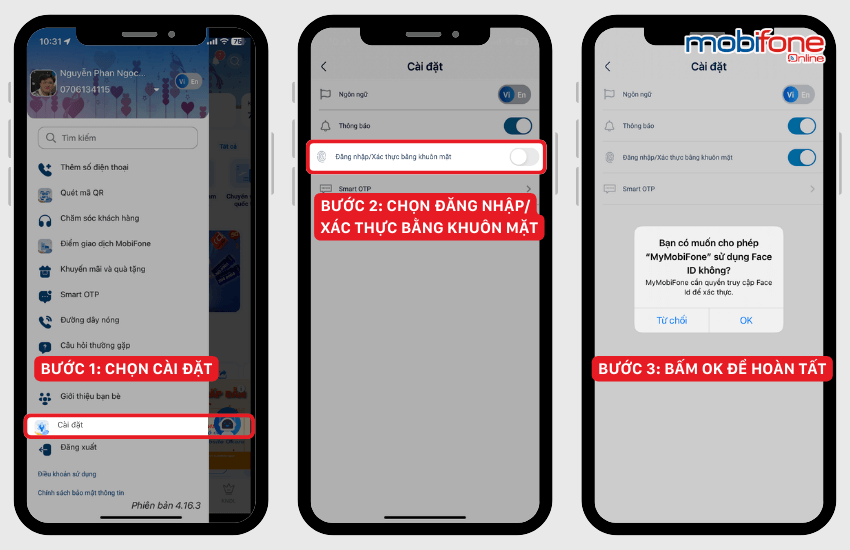
Thiết lập Face ID đăng nhập My MobiFone
Từ lần đăng nhập tiếp theo, bạn chỉ cần sử dụng Face ID để xác thực và truy cập ứng dụng nhanh chóng mà không cần nhập mã OTP. Hướng dẫn này cũng áp dụng cho những thuê bao đang dùng điện thoại đời cũ, chỉ hỗ trợ Touch ID thay vì Face ID.
Các gói cước data MobiFone áp dụng cho mọi thuê bao
KHẮC PHỤC LỖI KHÔNG ĐĂNG NHẬP ĐƯỢC MY MOBIFONE
Những lỗi này thường xuất phát từ kết nối mạng, phiên bản ứng dụng hoặc cài đặt trên thiết bị. Dưới đây là các cách khắc phục hiệu quả mà bạn có thể áp dụng.
1. Kiểm tra kết nối Internet
My MobiFone yêu cầu thiết bị phải có kết nối Internet để xác thực tài khoản và đồng bộ dữ liệu. Nếu mạng WiFi hoặc dữ liệu di động không ổn định, quá trình đăng nhập có thể bị gián đoạn.
Bạn nên:
- Kiểm tra lại kết nối WiFi hoặc 4G/5G.
- Tắt và bật lại dữ liệu di động.
- Chuyển sang một mạng Internet khác để thử đăng nhập lại.
2. Cập nhật ứng dụng
Phiên bản ứng dụng cũ có thể phát sinh lỗi hoặc không còn tương thích với hệ điều hành mới của điện thoại. Để khắc phục:
- Truy cập CH Play hoặc App Store.
- Tìm kiếm ứng dụng My MobiFone.
- Kiểm tra và cập nhật lên phiên bản mới nhất nếu có.
3. Khởi động lại điện thoại
Đây là một cách đơn giản nhưng khá hiệu quả khi ứng dụng gặp lỗi tạm thời hoặc xung đột với hệ điều hành. Sau khi khởi động lại thiết bị, hãy mở My MobiFone và thử đăng nhập lại.
4. Gỡ cài đặt và cài đặt lại ứng dụng
Nếu My MobiFone vẫn không hoạt động bình thường, bạn có thể gỡ ứng dụng và cài đặt lại từ đầu. Cách này giúp loại bỏ các lỗi phát sinh trong quá trình cập nhật hoặc sử dụng trước đó.
- Bước 1: Gỡ cài đặt My MobiFone khỏi điện thoại.
- Bước 2: Khởi động lại thiết bị.
- Bước 3: Tải lại ứng dụng từ CH Play hoặc App Store.
- Bước 4: Tiến hành đăng nhập lại bằng số điện thoại của mình.
5. Kiểm tra số điện thoại
Một trong những nguyên nhân phổ biến khiến người dùng không thể đăng nhập là nhập sai số điện thoại hoặc mã xác thực OTP.
Hãy đảm bảo:
- Nhập đúng số thuê bao MobiFone cần đăng nhập.
- Mã OTP được nhập chính xác và còn hiệu lực.
- Không sử dụng mã OTP cũ đã hết thời gian xác thực.
6. Liên hệ với tổng đài hỗ trợ
Nếu sau khi thử tất cả các bước trên mà vẫn không thể truy cập được ứng dụng, bạn nên liên hệ với tổng đài hỗ trợ của MobiFone. Các nhân viên hỗ trợ sẽ giúp bạn giải quyết vấn đề một cách nhanh chóng và hiệu quả.
Lỗi không gọi được sim MobiFone khắc phục thế nào?
Tạm kết
Trên đây là thông tin chi tiết về cách đăng nhập và sử dụng App My MobiFone. Bạn có thể áp dụng một trong các cách trên để có thể đăng nhập thành công. Nếu có bất kỳ thắc nào, bạn vui lòng liên hệ tổng đài MobiFone để được hỗ nhanh nhất.