Có phải bạn cũng đang thắc mắc iPhone 11 có hỗ trợ eSIM không? Được biết, iPhone 11 là một trong những dòng iPhone đời cũ được khá nhiều thuê bao quan tâm. Do đó, người dùng cũng quan tâm đến việc các dòng máy iPhone 11 dùng eSIM có được không. Hãy cùng tìm hiểu giải đáp chi tiết trong bài viết dưới đây nhé!
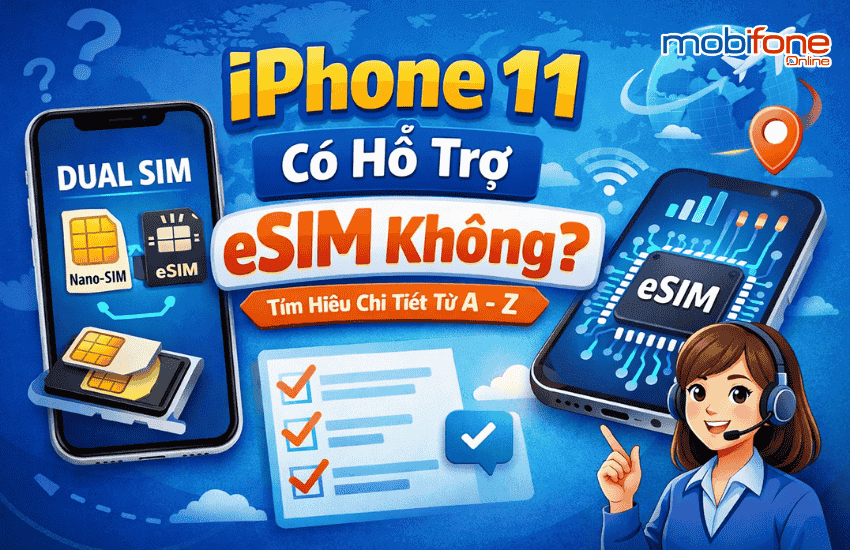
Giải đáp: iPhone 11 có dùng được eSIM không?
Giải đáp: Có. Dòng iPhone 11, bao gồm iPhone 11, iPhone 11 Pro và iPhone 11 Pro Max đều hỗ trợ eSIM. Đây chính là tính năng Dual sim kết hợp 1 Nano-SIM vật lý và 1 eSIM cùng lúc.
Điều này có nghĩa bạn có thể sử dụng 2 số điện thoại trên cùng một chiếc iPhone 11 mà không cần thêm khe SIM vật lý thứ hai. Tuy nhiên, có một số lưu ý quan trọng về vùng thị trường:
- Các mẫu iPhone 11 tại Trung Quốc đại lục, Hồng Kông và Ma Cao thường không có eSIM.
- Thay vào đó là 2 sim vật lý nano để tuân theo quy định thị trường.
Hướng dẫn kiểm tra iPhone 11 có eSIM không?
Để biết iPhone 11 của bạn có hỗ trợ eSIM hay không, bạn có thể kiểm tra nhanh bằng 2 cách chính xác và dễ thực hiện dưới đây. Cụ thể:
1. Kiểm tra tại phần cài đặt điện thoại
- Bước 1: Vào Cài đặt ⇒ Di động
- Bước 2: Tại mục SIM, bạn sẽ thấy lựa chọn “Thêm eSIM”. Điều này có nghĩa là điện thoại iPhone 11 của bạn có hỗ trợ.
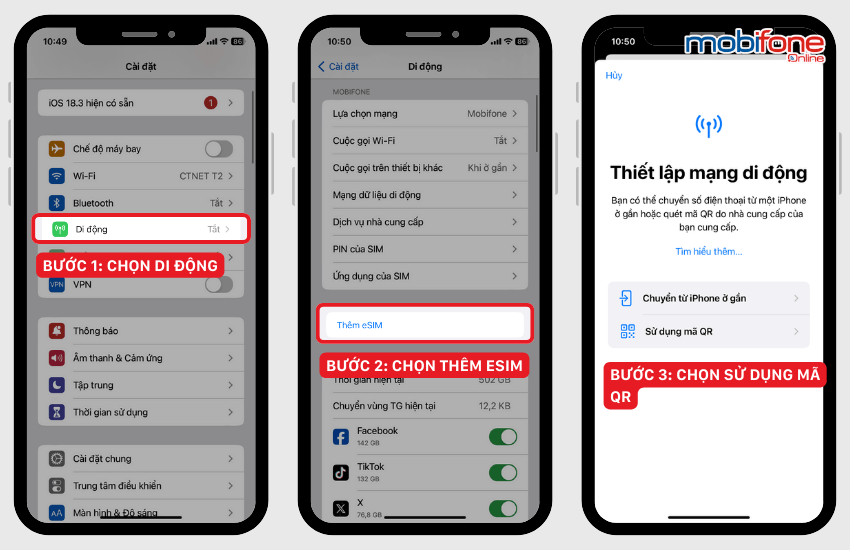
Nếu không thấy mục này, rất có thể máy thuộc phiên bản 2 sim vật lý (Trung Quốc, Hong Kong, Macau) hoặc máy bị giới hạn bởi nhà mạng.
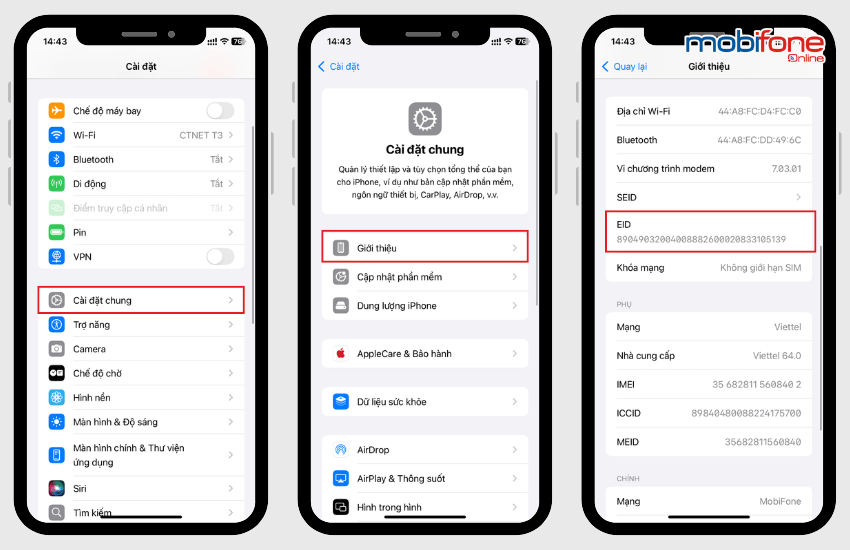
2. Kiểm tra qua mã EID điện thoại
EID là mã định danh eSIM, chỉ xuất hiện trên các iPhone có phần cứng eSIM.
- Bước 1: Vào Cài đặt ⇒ Cài đặt chung
- Bước 2: Chọn mục Giới thiệu ⇒ Kéo xuống xem có hiển thị mã EID hay không.
Hướng dẫn kích hoạt eSIM MobiFone trên iPhone 11
Trước khi cài đặt eSIM MobiFone trên iPhone 11, thuê bao cần kiểm tra các điều kiện:
- iPhone 11 có hỗ trợ eSIM (đã kiểm tra qua 2 cách trên)
- Máy ở trạng thái quốc tế (unlock)
- Đang chạy iOS 12.1 trở lên
- Có mã QR eSIM MobiFone
1. Cài đặt eSIM Mobi qua mã QR
- Bước 1: Mở Cài đặt (Settings) trên điện thoại.
- Bước 2: Chọn Di động (Cellular).
- Bước 3: Nhấn Thêm eSIM để bắt đầu quá trình cài đặt eSIM.
- Bước 4: Chọn sử dụng mã QR để quét mã QR eSIM do MobiFone cung cấp.
- Bước 5: Nếu hệ thống yêu cầu, nhập mã xác nhận từ nhà mạng để hoàn tất quá trình kích hoạt.
Sau khi thực hiện các bước trên, iPhone sẽ tự động nhận diện eSIM và hiển thị trạng thái kết nối trong phần cài đặt di động.
2. Chuyển và cài đặt eSIM qua My MobiFone
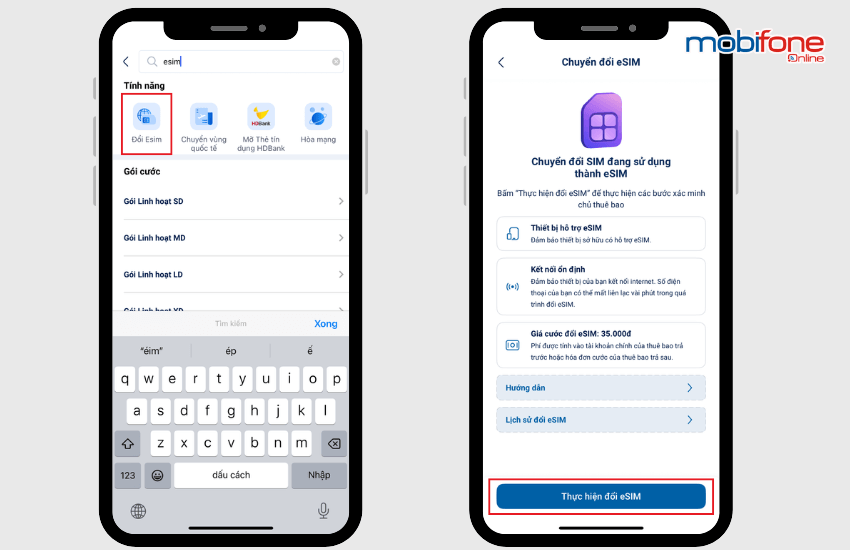
Trường hợp bạn đang dùng sim vật lý và muốn chuyển sang eSIM, hãy thực hiện ngay trên ứng dụng My MobiFone.
- Bước 1: Đăng nhập vào My MobiFone bằng số điện thoại và mã OTP.
- Bước 2: Tìm tính năng đổi eSIM, đọc kỹ thông tin và đảm bảo tài khoản có đủ 35.000đ
- Bước 3: Nhấn thực hiện đổi eSIM, hệ thống sẽ tự động chuyển và cài đặt lên điện thoại.
GIỚI THIỆU MỘT SỐ GÓI 4G MOBIFONE GIÁ RẺ
| TÊN GÓI | THÔNG TIN | ĐĂNG KÝ | CHI TIẾT |
| V3 (30.000đ/ tháng) |
V3 gửi 9398 | Đăng ký | – |
|
|||
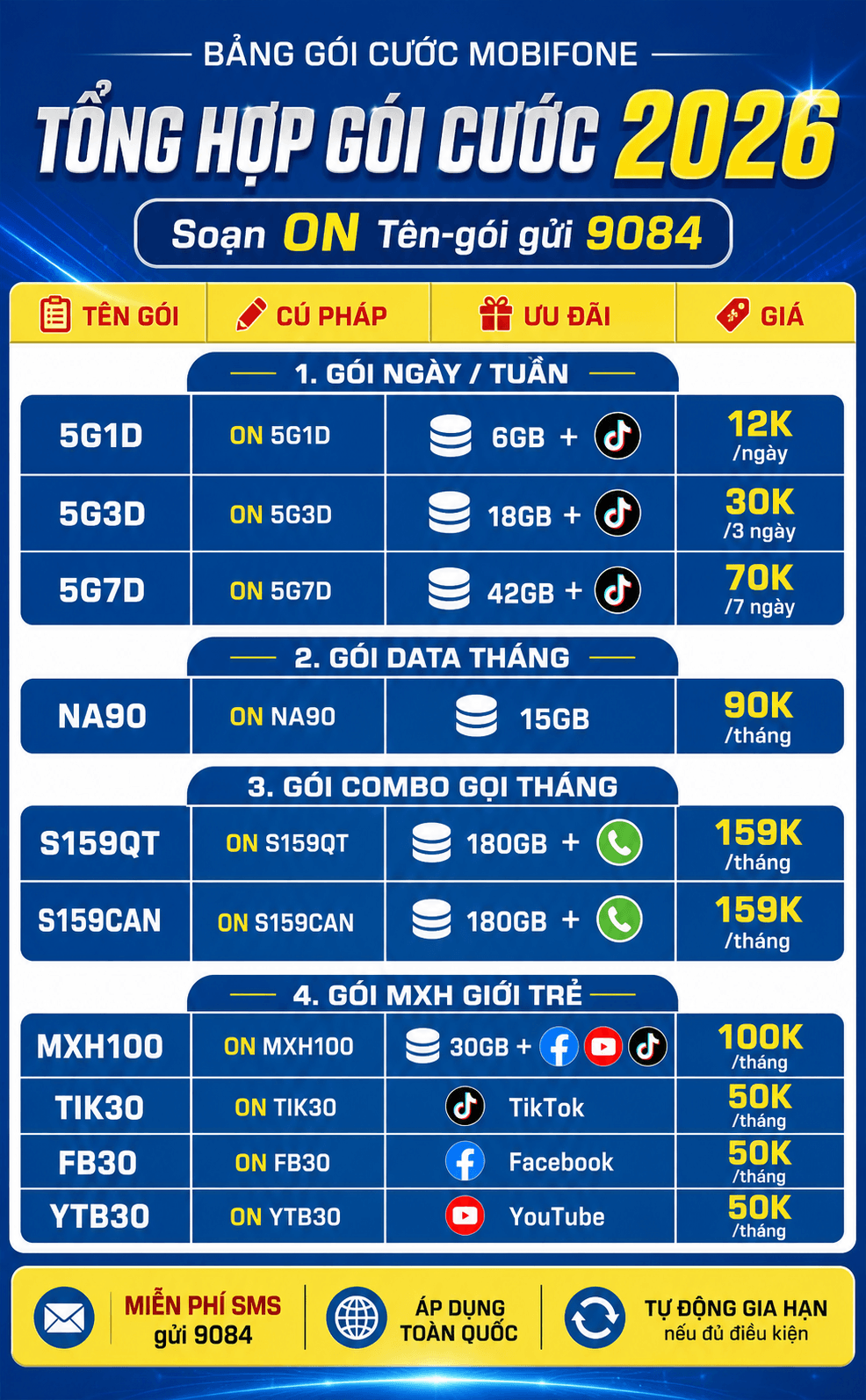
| S159QT (159.000đ/ 30 ngày) |
ON S159QT gửi 9084 | Đăng ký | S159QT |
|
|||
| S159CAN (159.000đ/ 30 ngày) |
ON S159CAN gửi 9084 | Đăng ký | S159CAN |
|
|||
| TIK30 (50.000đ/ 30 ngày) |
ON TIK30 gửi 9084 | Đăng ký | TIK30 |
|
|||
| FB30 (50.000đ/ 30 ngày) |
ON FB30 gửi 9084 | Đăng ký | FB30 |
|
|||
| YTB30 (50.000đ/ 30 ngày) |
ON YTB30 gửi 9084 | Đăng ký | YTB30 |
|
|||
Tạm kết
Như vậy, bạn đã biết được iPhone 11 có hỗ trợ eSIM hay không rồi đúng không nào? Nếu bạn đang có nhu cầu dùng eSIM thì có thể lựa chọn mua iPhone 11 ngay nhé!